
-
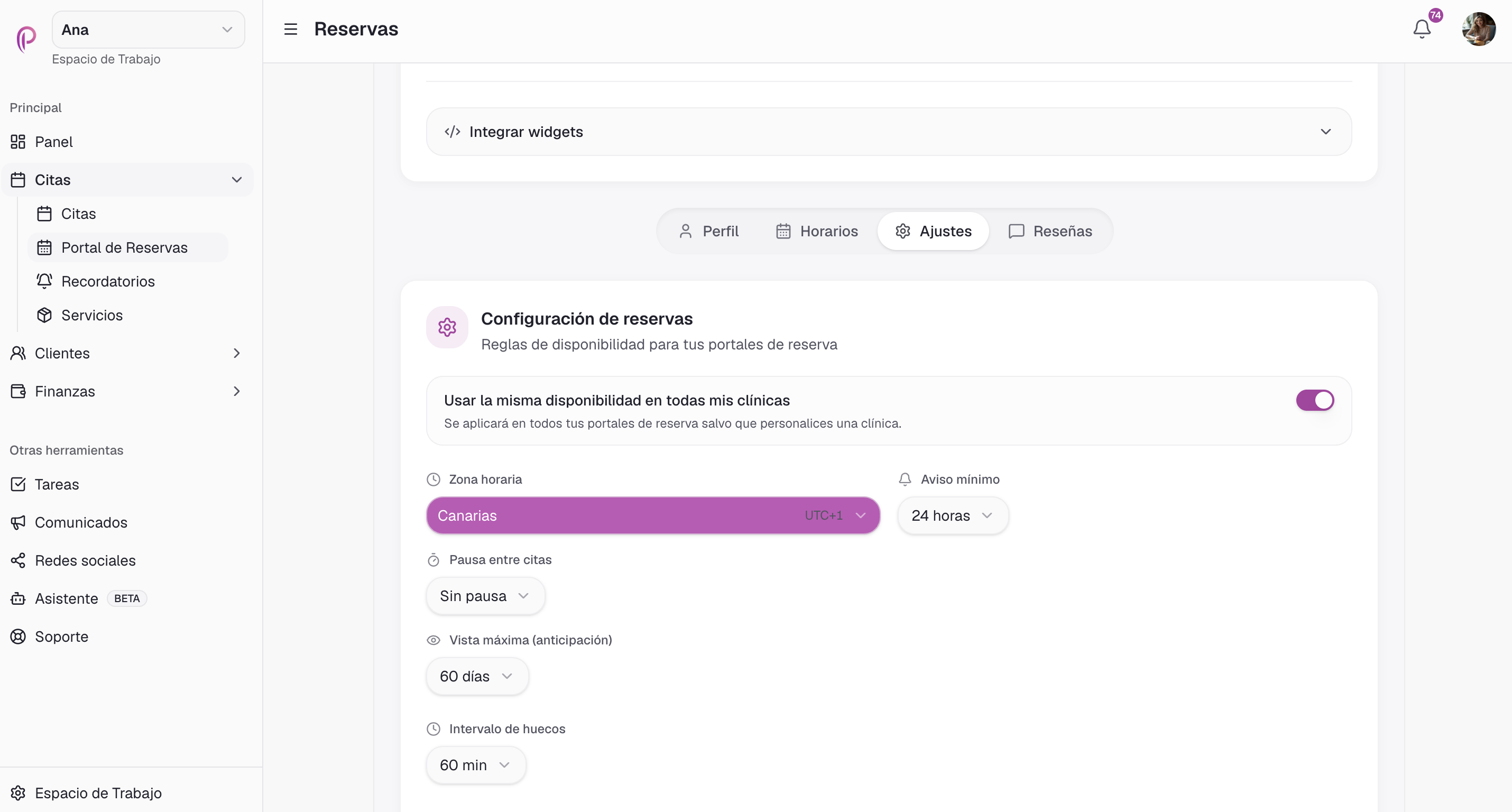
Configura tu zona horaria base. El primer paso es definir la hora oficial de tu consulta. Para ello, ve a la configuración de tu Portal de Reservas en ajustes y selecciona tu zona horaria actual.
-
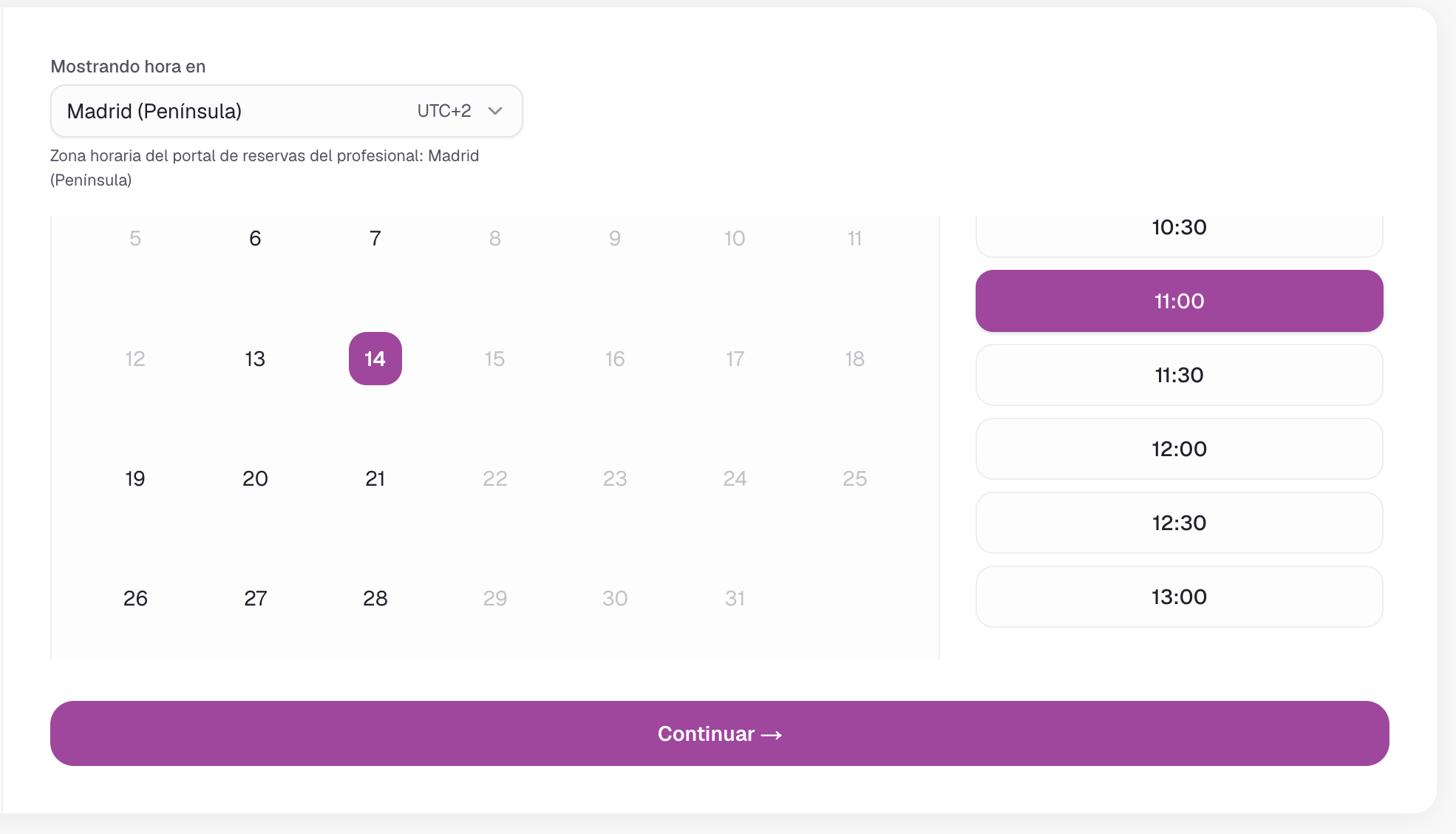
Cuando un cliente coja una cita por el portal de reservas, verá la disponibilidad en función de su zona horaria.
-
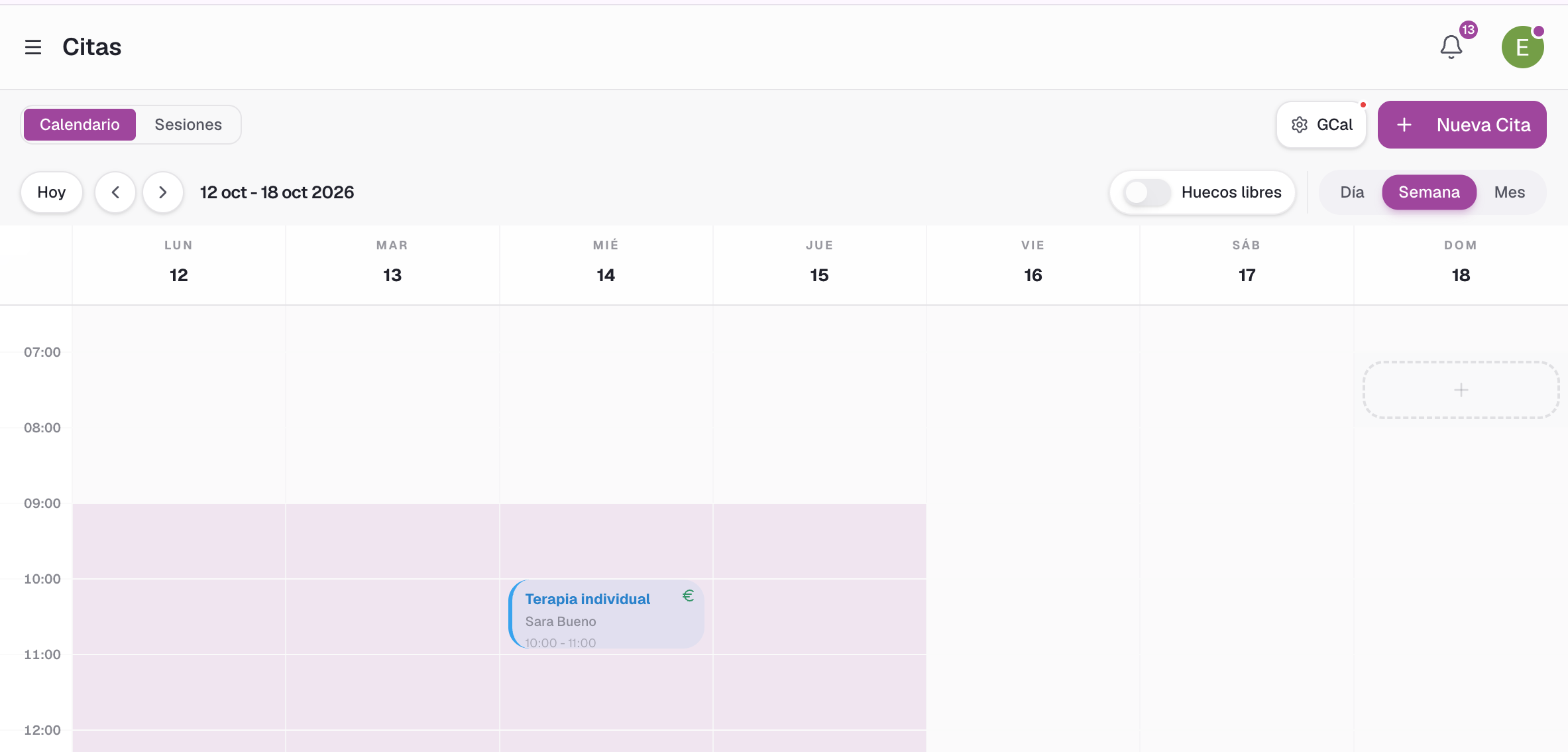
El profesional verá la cita que corresponde con su zona horaria, como vemos en el ejemplo:
El cliente cogió la cita el día 14 a las 11:00 zona horaria Madrid (península)
El profesional ve la cita el día 14 a las 10:00 zona horaria Canarias.
-
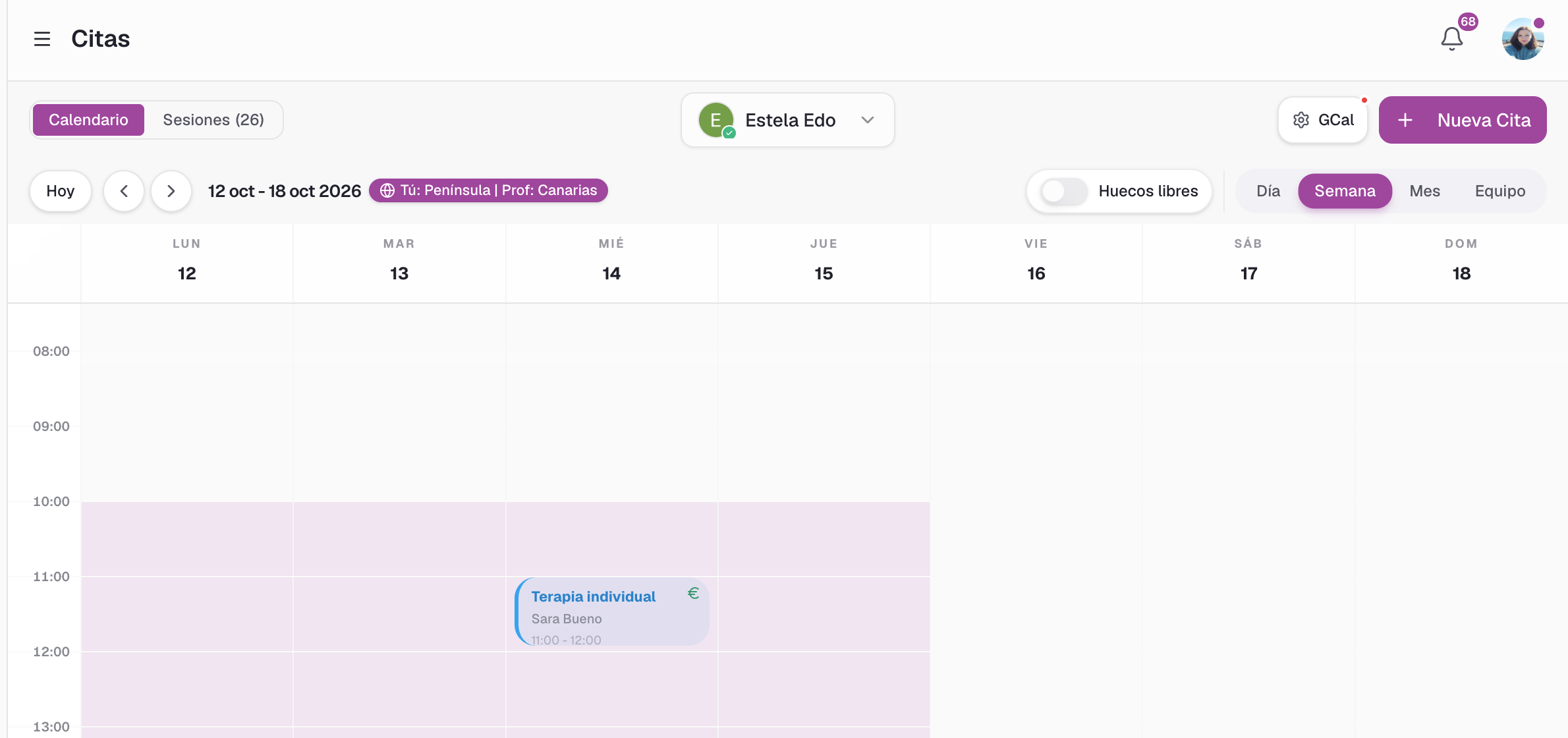
En el caso de una clínica, la dirección, cuando entre en el calendario del profesional, verá la cita como en su propia zona horaria. Pero tiene la posibilidad de ajusta su horario a la zona del profesional.
Aparece un indicador de tu horario y el del profesional.
-
Puedes ajustarlo si quieres verlo en el horario del profesional. Pero recuerda volver a cambiarlo cuando vuelvas a tu calendario u entres en otro calendario de otro profesional con tu zona horaria.
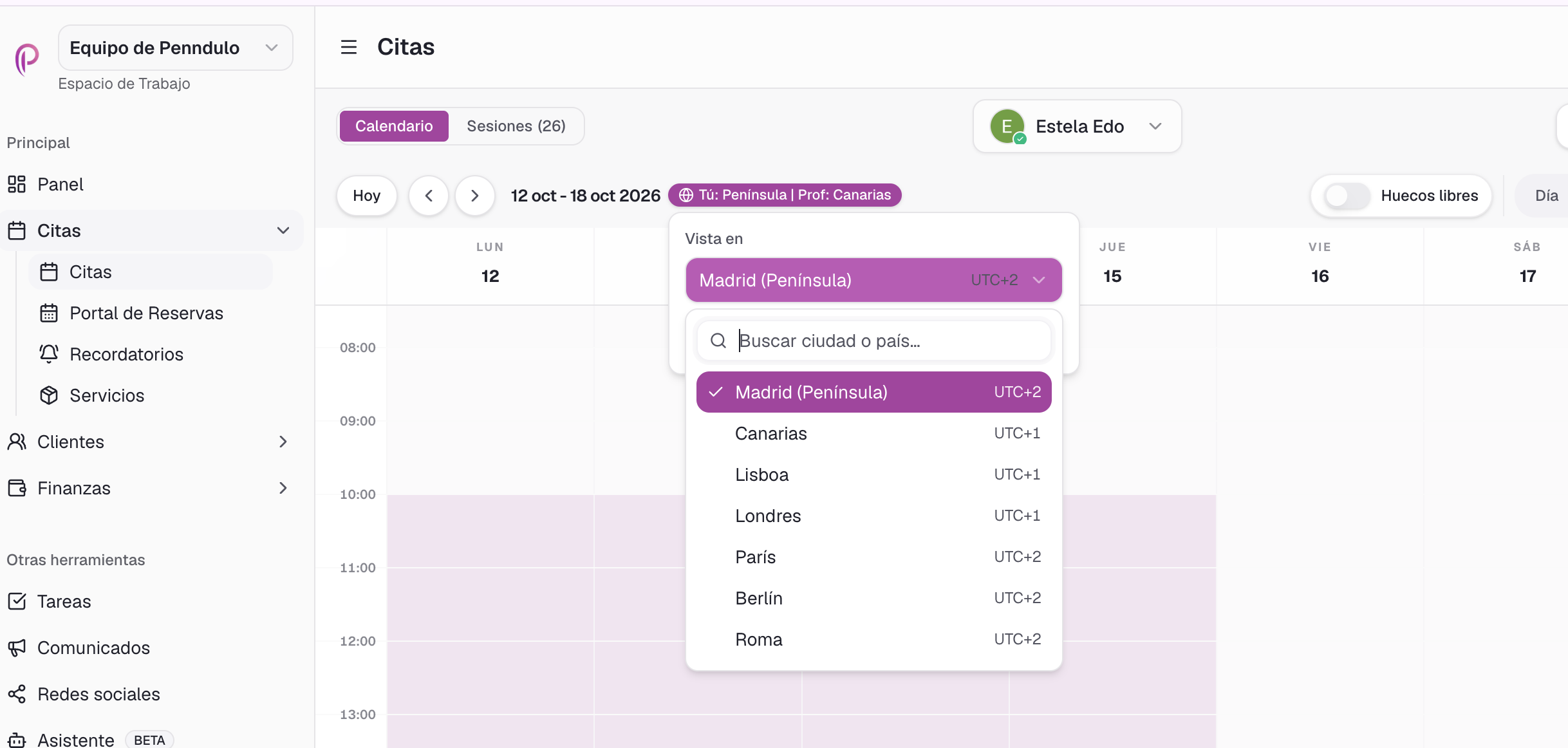
-
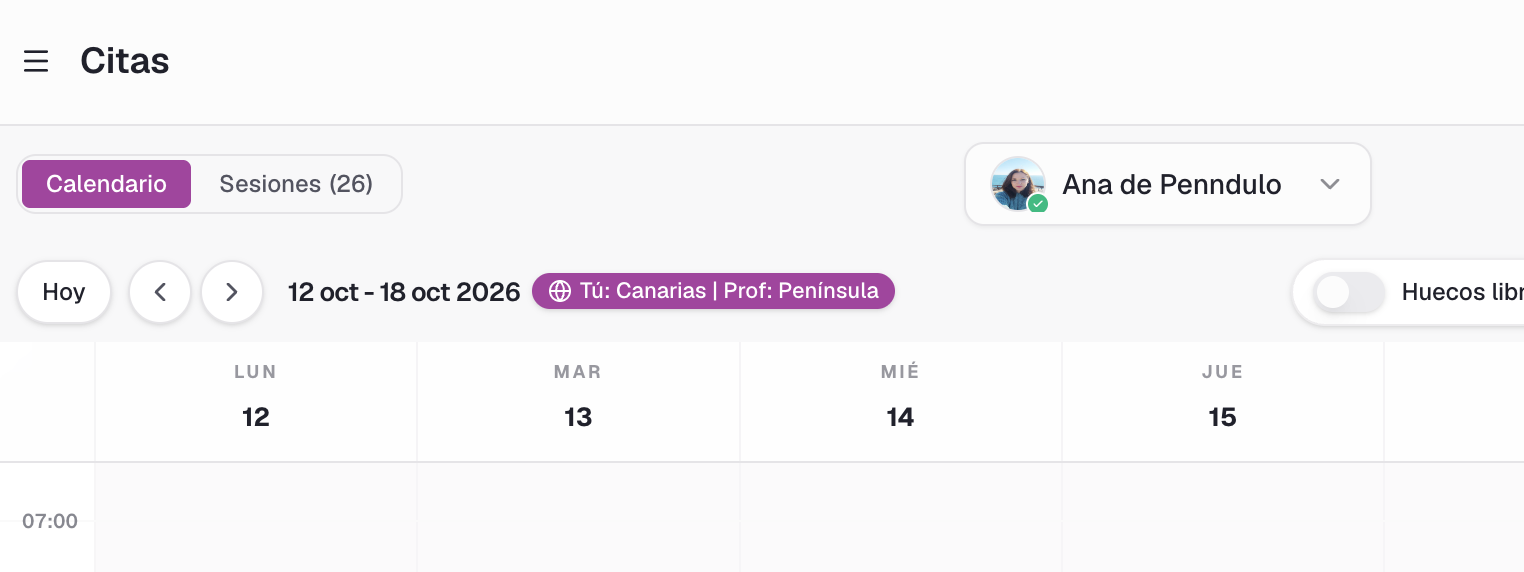
Al volver tu calendario el aviso te indica en que zona horaria estás y que el profesional (en este caso tú) tienes el calendario configurado con zona horaria diferente.
Es decir, en el ejemplo: cambiaste tu zona horaria a Canarias (para ver el calendario como el profesional anterior) y al volver a tu propio calendario, el indicador te avisa de que sigues con la zona horaria de Canarias. Cuando en tu configuración del portal tienes señalado el horario peninsular.
-
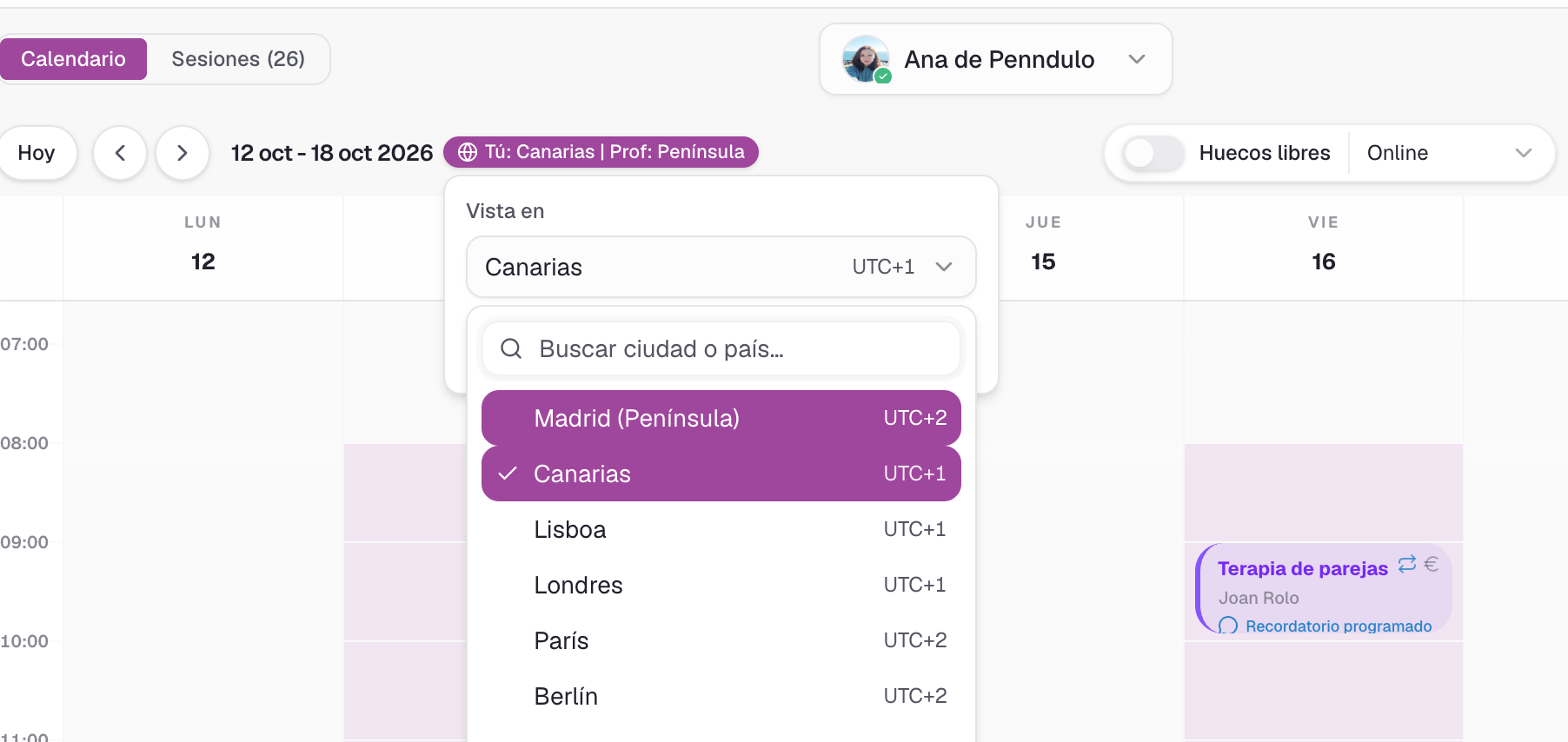
Solo necesitas volver a poner tu zona horaria.
-
Y desaparece el aviso. Tu calendario volverá a verse en horario peninsular (el horario configurado en tu portal de reservas).
¿Cómo gestionar citas en diferentes zonas horarias?

Ana
Última actualización el Oct 5, 2026